Карта захвата: выбор, подключение и настройка
Карта захвата превращает сигнал HDMI с фотоаппарата, приставки или второго компьютера в видео, которое можно записать или транслировать. Разбираем, какие бывают устройства, на какие цифры смотреть, как подключить камеру и приставку и почему вместо картинки бывает чёрный экран.
6 мин чтения4 вопроса читателей
Что такое карта захвата и зачем она нужна
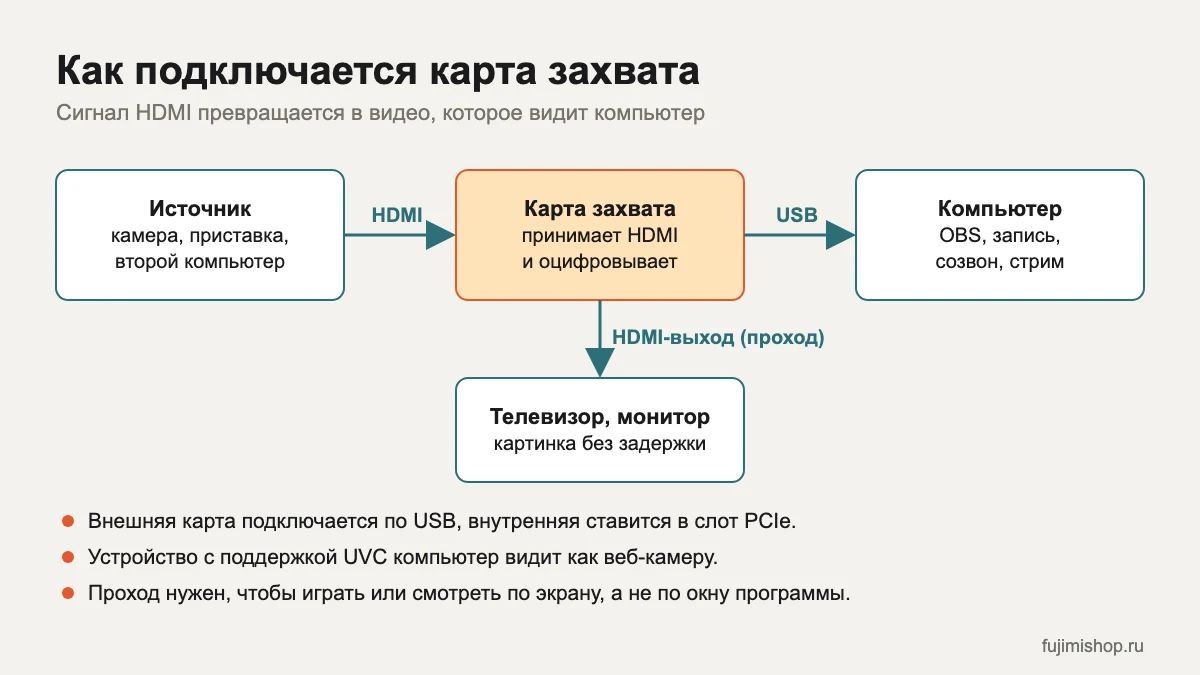
Карта захвата — устройство, которое принимает видеосигнал с HDMI-выхода и превращает его в поток, понятный компьютеру. Без неё компьютер не может «увидеть» картинку с фотоаппарата, игровой приставки или другого компьютера: HDMI-порт ноутбука или видеокарты работает только на выход, а не на вход.
Задачи у неё такие:
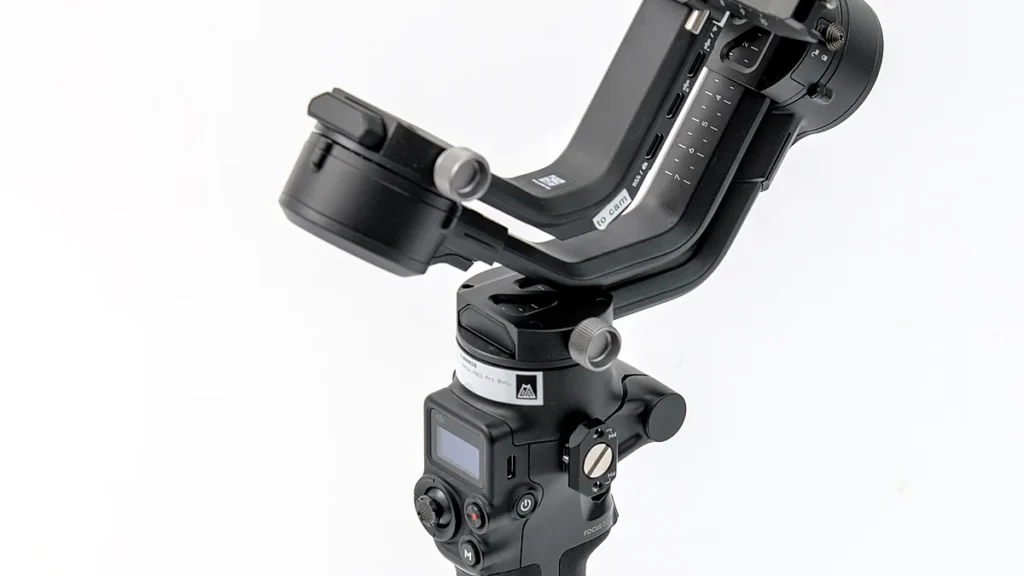
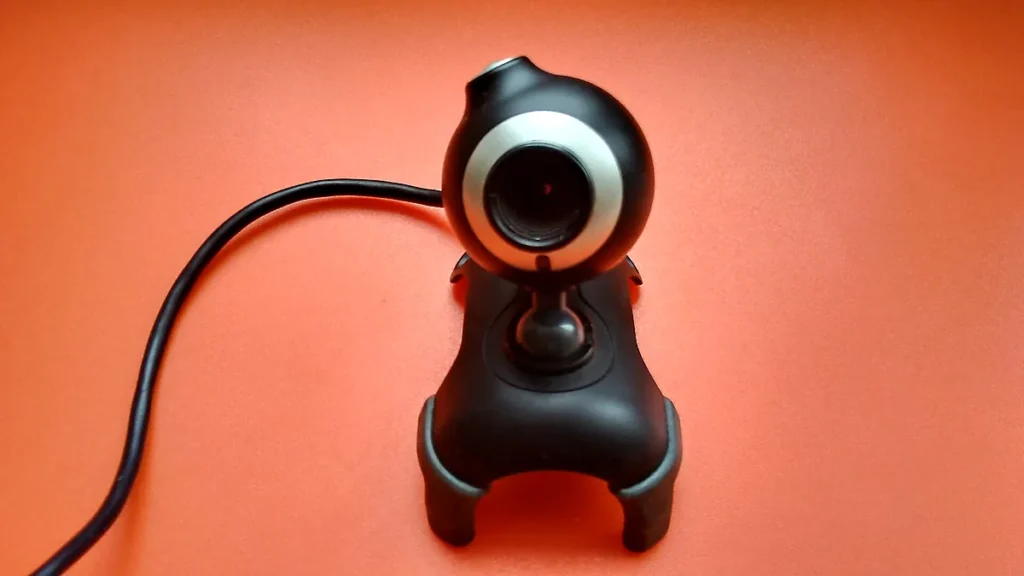
- Фотоаппарат или видеокамера как веб-камера. Крупная матрица и сменная оптика дают картинку для созвонов и стримов, с которой не сравнится обычная веб-камера.
- Запись и трансляция игр с приставки. Картинка с консоли идёт в программу записи или стрима на компьютере.
- Два компьютера. Один запускает игру или презентацию, второй записывает и транслирует, не отнимая ресурсов у первого.
- Многокамерная съёмка. Несколько камер подключают через несколько устройств захвата и переключают их в программе.
Внешняя и внутренняя
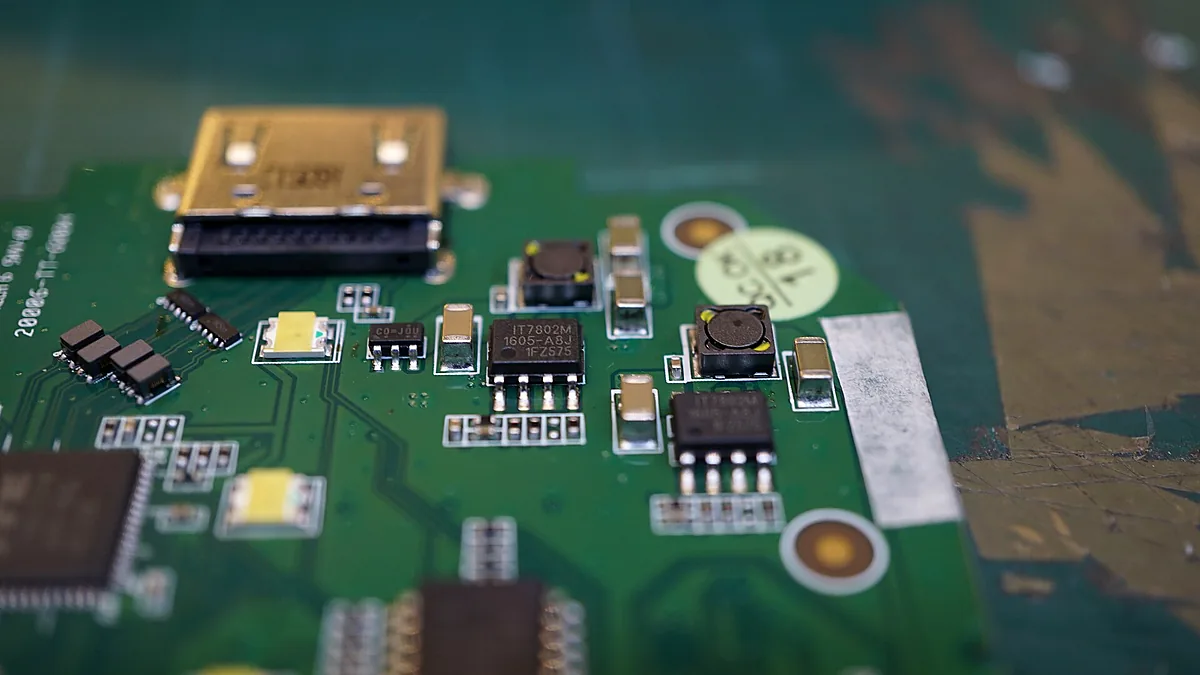
Внешняя карта захвата — коробочка или «свисток» с HDMI-входом с одной стороны и USB с другой. Она подходит к ноутбуку и легко переезжает с места на место. Внутренняя ставится в слот PCIe стационарного компьютера, освобождает порты USB и не болтается на кабелях, но к ноутбуку её не подключить.
Большинство внешних моделей работают по стандарту UVC (USB Video Class) — так же, как обычные веб-камеры. Windows, macOS и Linux опознают их без драйвера, и любое приложение для созвонов видит карту как ещё одну камеру. Модели без UVC требуют фирменного драйвера и программы, это стоит проверить до покупки, особенно если вы работаете не в Windows.
На какие характеристики смотреть
| Параметр | Что означает | Совет |
|---|---|---|
| Максимальный вход | какой сигнал карта принимает с HDMI | должен совпадать с тем, что выдаёт источник |
| Запись (захват) | разрешение и частота, которые уходят в компьютер | для стрима обычно хватает 1080p при 30 или 60 к/с |
| Проход (passthrough) | HDMI-выход для телевизора или монитора | нужен, если играете и записываете одновременно |
| Интерфейс | USB 2.0, USB 3.x или PCIe | для несжатого Full HD нужен USB 3.x или PCIe |
| Звук | передаёт ли карта звук из HDMI | проверьте, есть ли отдельный аудиовход для микрофона |
Будьте внимательны к цифрам на коробке: у многих моделей вход и проход поддерживают более высокое разрешение, чем запись. Надпись «4K» может относиться только к сигналу, который карта примет и передаст на телевизор, а в компьютер уйдёт 1080p.
Простые устройства на USB 2.0 не могут передать несжатое Full HD-видео: пропускной способности не хватает, поэтому они сжимают картинку в MJPEG. Для созвонов и простых стримов этого достаточно, но при сжатии теряются мелкие детали. Карты на USB 3.x и PCIe передают изображение без сжатия — их подключают в порт USB 3.x, а не в старый.
Подключение фотоаппарата
Чтобы камера работала через карту захвата как веб-камера, её HDMI-выход должен отдавать «чистую» картинку — без значков меню, рамок фокусировки и шкалы экспозиции. Многие современные камеры это умеют; проверьте в инструкции, есть ли у вашей модели вывод по HDMI без экранной информации.
- Подберите кабель. На камерах часто стоит не полноразмерный разъём, а
mini HDMI(тип C) илиmicro HDMI(тип D). Нужен кабель с соответствующим разъёмом на одном конце и обычным HDMI на другом. - В меню камеры отключите вывод информации по HDMI. Пункт может называться по-разному — ищите в разделе настроек HDMI.
- Выставьте выходное разрешение HDMI, которое принимает карта, например
1080p. - Проверьте систему видео в меню: в камерах, настроенных на PAL, частоты кадров кратны 25, в NTSC — 30. В программе на компьютере выберите ту же частоту, иначе движение будет подёргиваться.
- Отключите автовыключение и обеспечьте питание от сети. Многие камеры принимают сетевой адаптер с батареей-переходником вместо обычного аккумулятора, а некоторые питаются по USB-C. Что подходит именно вашей модели, смотрите в гиде про аккумуляторы для фотоаппаратов и в инструкции.
- Включите режим видео: в нём кадр на HDMI-выходе совпадает с видеокадром 16:9, а автофокус работает в видеорежиме.
Если у вашей камеры есть собственный режим веб-камеры по USB, карта захвата может не понадобиться: о таких вариантах, а также о расстановке камеры и света рассказано в гиде про веб-камеры.
Игровая приставка и защита HDCP
Схема простая: приставка — HDMI-вход карты, HDMI-проход карты — телевизор, USB — компьютер. Играйте, глядя на телевизор: он получает сигнал через проход без задержки, а предпросмотр в программе на компьютере всегда немного отстаёт.
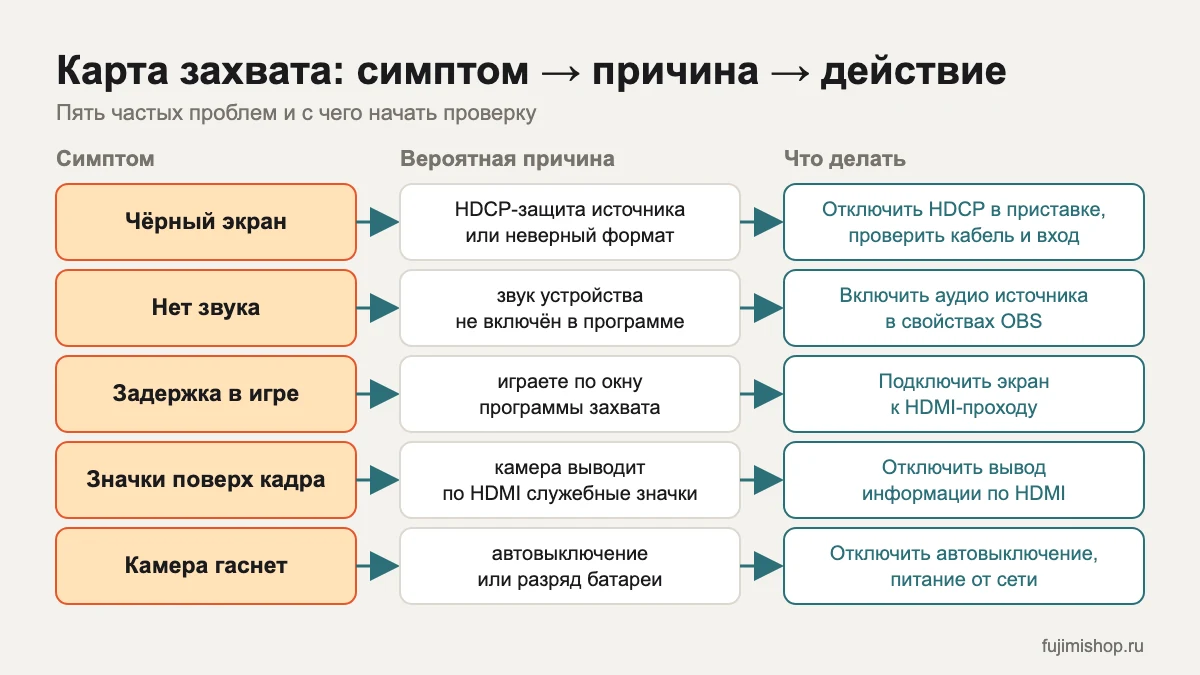
Если вместо картинки чёрный экран, причина часто в защите от копирования HDCP. Карты захвата не записывают защищённый сигнал. У PlayStation 4 и PlayStation 5 защиту можно отключить в системных настройках приставки — пункт так и называется: включить HDCP. Видео из потоковых сервисов кино записать не получится, это ограничение умышленное.
Настройка в OBS и звук
В OBS Studio карту добавляют как источник «Устройство захвата видео». В его свойствах задайте вручную разрешение и частоту кадров, совпадающие с сигналом источника. Если оставить значения по умолчанию, программа может выбрать неподходящий режим, и картинка будет растянута или подтормаживать.
Звук из HDMI карта передаёт как отдельное аудиоустройство. Включите его в свойствах источника видео или добавьте отдельным источником звука, а затем проверьте индикатор в микшере OBS. Голос лучше писать отдельным микрофоном, например USB-микрофоном. Если голос слегка опережает картинку, в расширенных свойствах звука OBS есть задержка синхронизации — подберите её на пробной записи, хлопнув в ладоши в кадре.
Старые кассеты и аналоговый сигнал
HDMI-карта принимает только цифровой сигнал. Для оцифровки кассет VHS и записей со старых видеокамер нужны устройства с аналоговыми входами — композитным (разъёмы RCA, «тюльпаны») или S-Video. Есть и переходники с аналогового сигнала на HDMI, но качество тогда зависит от переходника, а не от карты. Для таких задач удобнее сразу взять устройство захвата с аналоговым входом.
Если что-то не так
- Нет сигнала. Проверьте кабель и разъём, включите источник после подключения карты, убедитесь, что разрешение источника не выше максимального входа карты.
- Картинка дёргается. Подключите карту к порту USB 3.x прямо на компьютере, без разветвителя, и сверьте частоту кадров в программе и в источнике.
- Цвета слишком контрастные или блёклые. Источник и карта по-разному понимают диапазон яркости. Поменяйте настройку диапазона RGB в источнике или цветовой диапазон в свойствах источника OBS.
- Нет звука. Проверьте, включён ли звук карты в свойствах источника OBS и не выключен ли он в микшере. На камере убедитесь, что звук по HDMI не отключён в меню, а на приставке — что звук выводится на HDMI, а не только в наушники геймпада.
- Камера гаснет через некоторое время. Сработало автовыключение или сел аккумулятор. Отключите автовыключение в меню и перейдите на питание от сети. Если камера сильно греется, дайте ей паузу и откройте экран, чтобы корпус лучше охлаждался.
- Карта видна только в одной программе. Как и веб-камеру, устройство захвата обычно может одновременно использовать только одно приложение. Закройте лишние.
Коротко
Карта захвата нужна, чтобы компьютер принял HDMI-сигнал с камеры, приставки или второго компьютера. Для ноутбука берите внешнюю с поддержкой UVC, для несжатого Full HD — на USB 3.x. Смотрите отдельно на вход, запись и проход. С камеры выводите чистый HDMI и питайте её от сети. Чёрный экран с приставки — отключите HDCP. Играйте через проход, а звук и частоту кадров настройте в OBS вручную.