USB-микрофон: подключение, настройка и чистый звук
USB-микрофон подключается одним кабелем, но «из коробки» часто звучит тихо, с шумом или эхом. Разбираем, что у него внутри, как настроить его в системе и программе, куда поставить и как найти причину типичных неполадок.
6 мин чтения4 вопроса читателей
Что такое USB-микрофон и кому он нужен
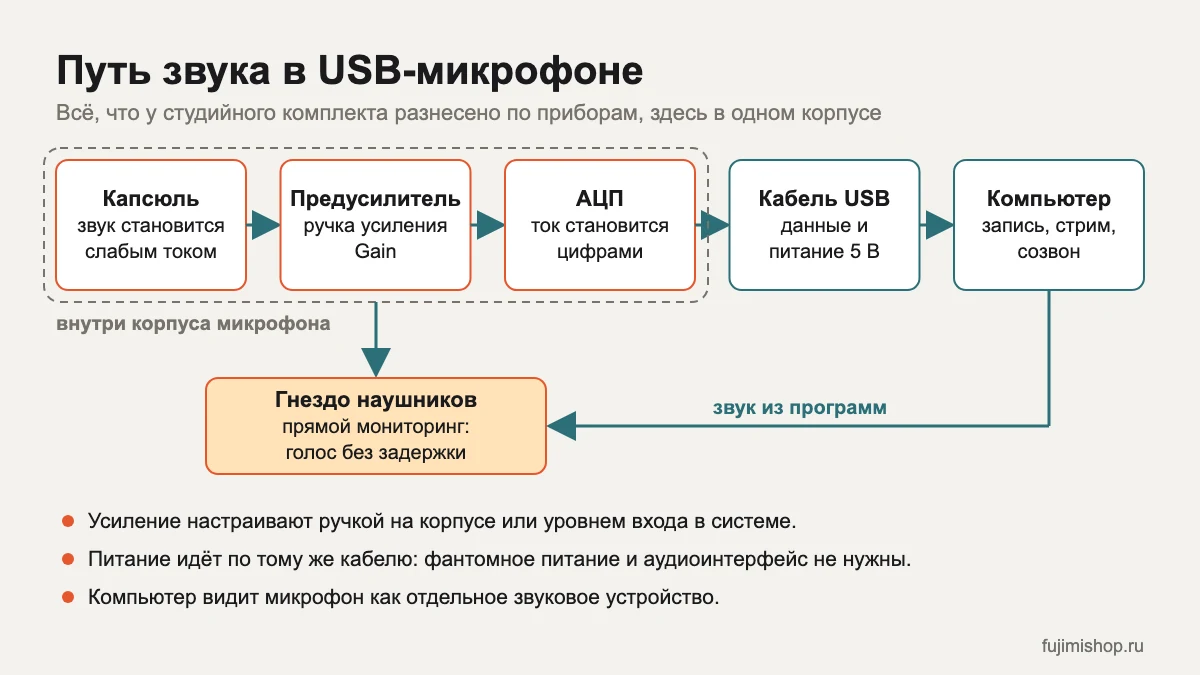
USB-микрофон — это микрофон, в корпус которого встроена звуковая карта. Он подключается одним кабелем к компьютеру, по тому же кабелю получает питание и отдаёт уже оцифрованный звук. Отдельный аудиоинтерфейс, микшер и фантомное питание ему не нужны.
Это самый короткий путь к приличному голосу для озвучки, подкаста, стрима, дистанционных уроков и рабочих созвонов. Чем USB-подключение отличается от XLR и когда стоит собирать систему из микрофона и интерфейса, разобрано в гиде про студийные микрофоны. Здесь — практическая сторона: как подключить, настроить и заставить USB-микрофон звучать чисто.
Что внутри корпуса
Звук проходит четыре ступени. Капсюль превращает колебания воздуха в слабый электрический сигнал. Предусилитель поднимает его до рабочего уровня — на это влияет ручка усиления, которую подписывают Gain. Аналого-цифровой преобразователь (АЦП) переводит сигнал в цифры. Контроллер USB отправляет их в компьютер.
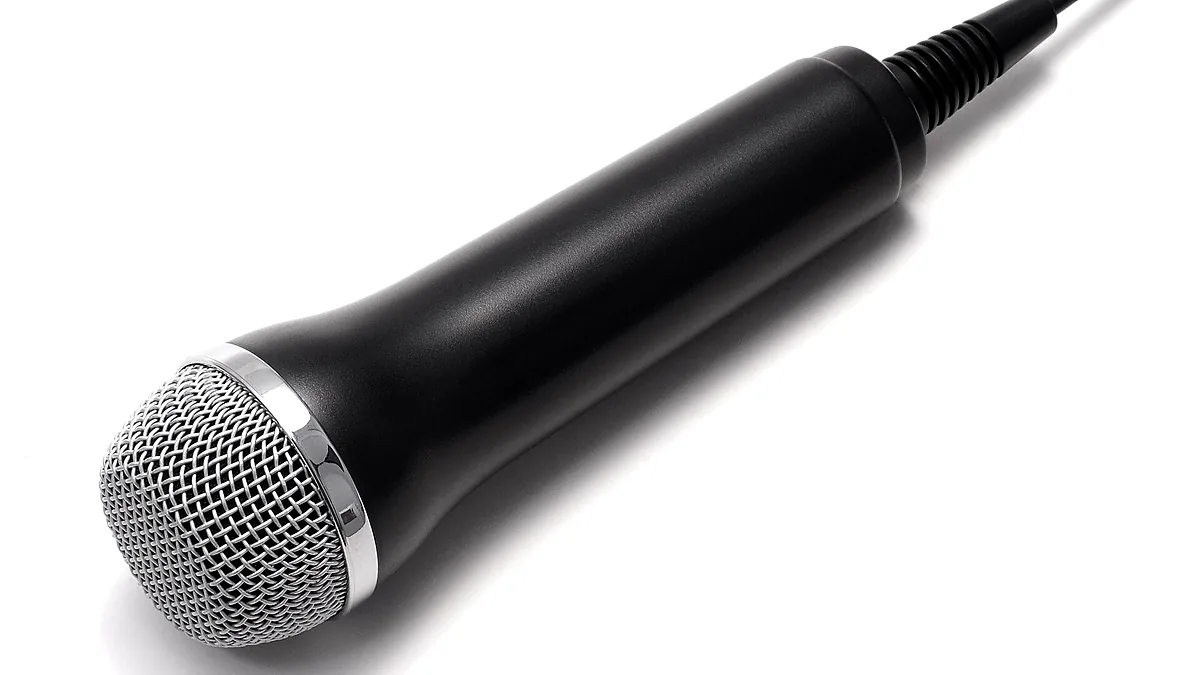
У многих моделей на корпусе есть гнездо для наушников, кнопка отключения звука и переключатель диаграммы направленности. Корпуса бывают разные: настольный на подставке, ручной, как на фото выше, или компактный на прищепке. Принцип у всех один.
Капсюль в настольных моделях чаще конденсаторный: он чувствительнее и подробнее передаёт голос, но и комнату слышит лучше. В ручных встречается динамический — он менее восприимчив к шуму помещения, зато говорить в него нужно с близкого расстояния.
Подключение к компьютеру
Большинство USB-микрофонов работают по стандарту USB Audio Class: Windows, macOS и Linux узнают такое устройство сами, отдельный драйвер не нужен. Порядок простой.
- Подключите микрофон кабелем из комплекта прямо в порт компьютера, а не через разветвитель без собственного питания.
- Дождитесь, пока система определит устройство. Обычно на корпусе загорается индикатор.
- Выберите микрофон как устройство ввода. В Windows это раздел параметров «Система» → «Звук» → «Ввод», в macOS — «Системные настройки» → «Звук» → «Вход».
- Выберите тот же микрофон в самой программе: в приложении для созвонов, записи или стрима. Системный выбор и выбор в программе — две разные настройки, и программа может по привычке слушать встроенный микрофон ноутбука.
- Если в микрофоне есть выход на наушники, компьютер увидит и его — как отдельное устройство вывода. Чтобы слышать собеседников в этих наушниках, выберите его в качестве выхода.
Уровень записи, частота и разрядность
Главная настройка — уровень. Говорите обычным рабочим голосом и смотрите на индикатор в программе записи: громкие места должны доходить примерно до −12…−6 дБ и не касаться нуля. Ноль — это предел цифровой шкалы: всё, что выше, обрезается и звучит как хрип, и исправить это потом нельзя. Слишком тихую запись придётся усиливать, а вместе с голосом поднимется шум.
Уровень регулируют в двух местах: ручкой на корпусе, если она есть, и ползунком входа в настройках системы. Начинайте с ручки микрофона, ползунок в системе оставьте в верхней части шкалы.
| Параметр | Что поставить | Зачем |
|---|---|---|
| Частота дискретизации | 48 кГц | стандарт звука для видео; для музыки и подкастов встречается 44,1 кГц |
| Разрядность | 24 бит, если поддерживается, иначе 16 бит | больше запас по уровню при записи |
| Уровень на громких местах | от −12 до −6 дБ | нет обрезания пиков, шум остаётся низким |
| Автоподстройка громкости в программе созвонов | для записи выключить | иначе уровень «плавает» между фразами |
Частота в настройках системы и в проекте программы записи должна совпадать. Если они расходятся, возможны щелчки или изменение высоты голоса.
Мониторинг: как слышать себя без задержки
Если слушать собственный голос через компьютер, он приходит в наушники с опозданием: сигнал успевает пройти в программу и обратно. Даже небольшая задержка мешает говорить. Поэтому в микрофонах с гнездом наушников сделан прямой мониторинг: голос подаётся в наушники внутри корпуса, до компьютера, и задержки нет.
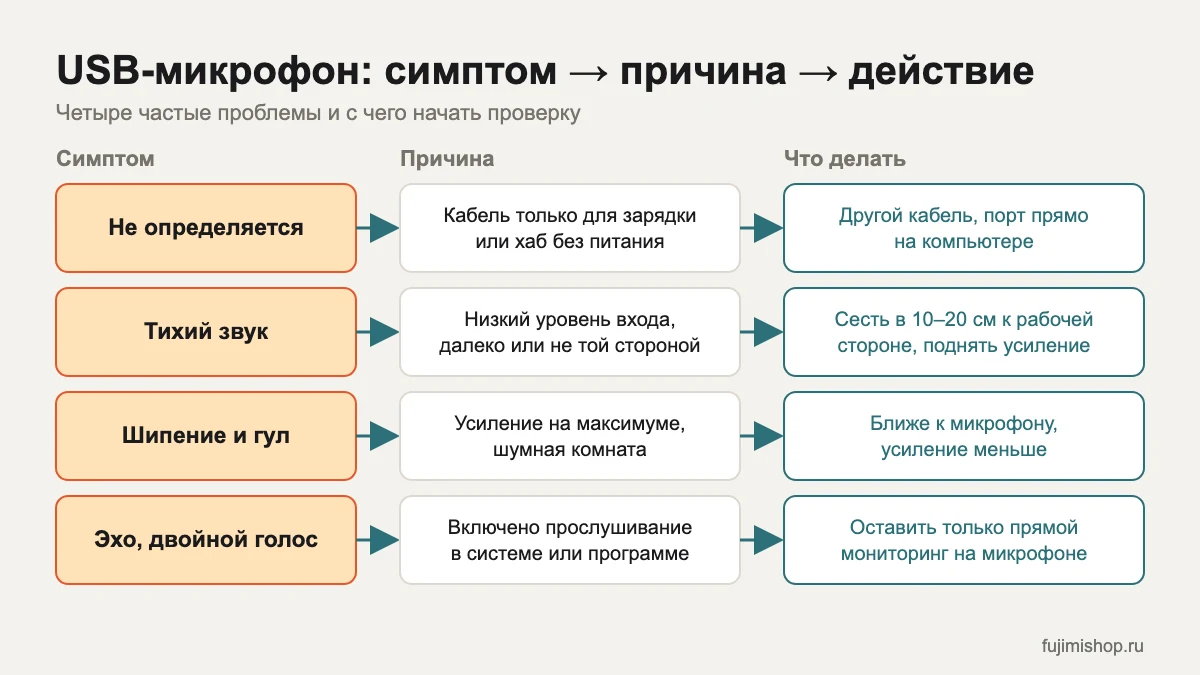
Если вы слышите себя дважды, с эхом, значит, работают оба пути сразу. Отключите прослушивание входа в программе записи или в свойствах микрофона в системе и оставьте только прямой мониторинг. Баланс между своим голосом и звуком из компьютера у части моделей регулируется отдельной ручкой.
Наушники нужны закрытые. Звук из колонок или открытых наушников попадает обратно в микрофон, и собеседники слышат эхо самих себя.
Как поставить микрофон
- Найдите рабочую сторону. Одни модели принимают звук с торца, другие — сбоку. Направление указано в инструкции; проверить просто: поговорите с разных сторон и послушайте запись.
- Расстояние 10–20 см. Ближе — голос плотнее, но сильнее слышны дыхание и взрывные «п» и «б». Дальше — в записи больше комнаты и шума, а усиление приходится поднимать.
- Чуть в сторону ото рта. Поставьте микрофон немного сбоку или ниже и направьте на рот: струя воздуха пройдёт мимо капсюля. От оставшихся ударов воздуха защищает поп-фильтр — о нём написано в гиде про аксессуары для микрофонов.
- Уберите со стола. Короткая настольная подставка передаёт стук клавиатуры и мыши. Помогает стойка-пантограф с креплением к краю стола или хотя бы мягкая подложка.
- Выберите кардиоиду. Если диаграмма переключается, для одного голоса ставьте кардиоиду и поворачивайте микрофон тыльной стороной к источнику шума — к компьютеру или окну.
Телефон и планшет
К устройству с разъёмом USB-C микрофон подключают кабелем USB-C — USB-C или через переходник. Телефон должен уметь работать с внешними USB-устройствами; большинство современных моделей это умеют. К iPhone с разъёмом Lightning нужен адаптер Lightning — USB.
Ограничение — питание. Крупный настольный микрофон может потреблять больше, чем отдаёт порт телефона, и тогда не включится или будет отключаться. Выручает адаптер или хаб с отдельным входом питания. Проверьте и приложение: штатная камера не на каждом телефоне записывает звук с внешнего микрофона, и тогда нужна другая программа для съёмки или записи. Компактные варианты для съёмки на смартфон разобраны в гиде про микрофоны для телефона.
Если что-то не так
- Микрофон не определяется. Частая причина — кабель, рассчитанный только на зарядку: по нему идёт питание, но не данные. Попробуйте другой кабель и другой порт, подключите напрямую, без хаба.
- Тихо. Проверьте по порядку: выбран ли в программе именно этот микрофон, где стоит ручка усиления, какой уровень входа в системе, с той ли стороны и с какого расстояния вы говорите.
- Шипение. Собственный шум становится слышен, когда усиление выкручено на максимум. Сядьте ближе и убавьте усиление: голос станет громче относительно шума.
- Гул и посторонние звуки. Микрофон честно записывает комнату: вентилятор ноутбука, холодильник, улицу. Уберите источник шума или отвернитесь от него тыльной стороной микрофона.
- Треск и пропуски. Подключите микрофон к другому порту, отключите лишние USB-устройства, сверьте частоту дискретизации в системе и в программе.
- Нужны два микрофона сразу. Каждый USB-микрофон — отдельная звуковая карта, и записывать два одновременно в одну программу неудобно. Для разговора вдвоём проще взять один микрофон с круговой или двусторонней диаграммой либо перейти на XLR-микрофоны с интерфейсом. Для группы за столом есть свои решения — они описаны в гиде про микрофоны для конференций.
Коротко
USB-микрофон — это микрофон и звуковая карта в одном корпусе: один кабель, драйверы обычно не нужны. Подключайте его напрямую к компьютеру и выбирайте дважды — в системе и в программе. Ставьте 48 кГц и держите громкие места на уровне от −12 до −6 дБ. Слушайте себя через гнездо на микрофоне, в закрытых наушниках. Говорите с 10–20 см в рабочую сторону, чуть мимо капсюля. Не определяется — первым делом меняйте кабель; шипит — садитесь ближе и убавляйте усиление.