Картридер: как выбрать и быстро копировать съёмку
Картридер решает, сколько займёт перенос съёмки на компьютер: четыре минуты или полчаса. Разбираем, какой нужен под ваши карты, где теряется скорость и как копировать файлы, чтобы не лишиться снимков.
6 мин чтения4 вопроса читателей
Зачем картридер, если есть кабель
Снимки и видео можно скопировать и напрямую с камеры по USB, но у этого способа три минуса. Камера всё время включена и тратит аккумулятор. Скорость ограничена её собственным разъёмом, который у многих моделей медленнее современной карты. И пока идёт копирование, камерой нельзя снимать.
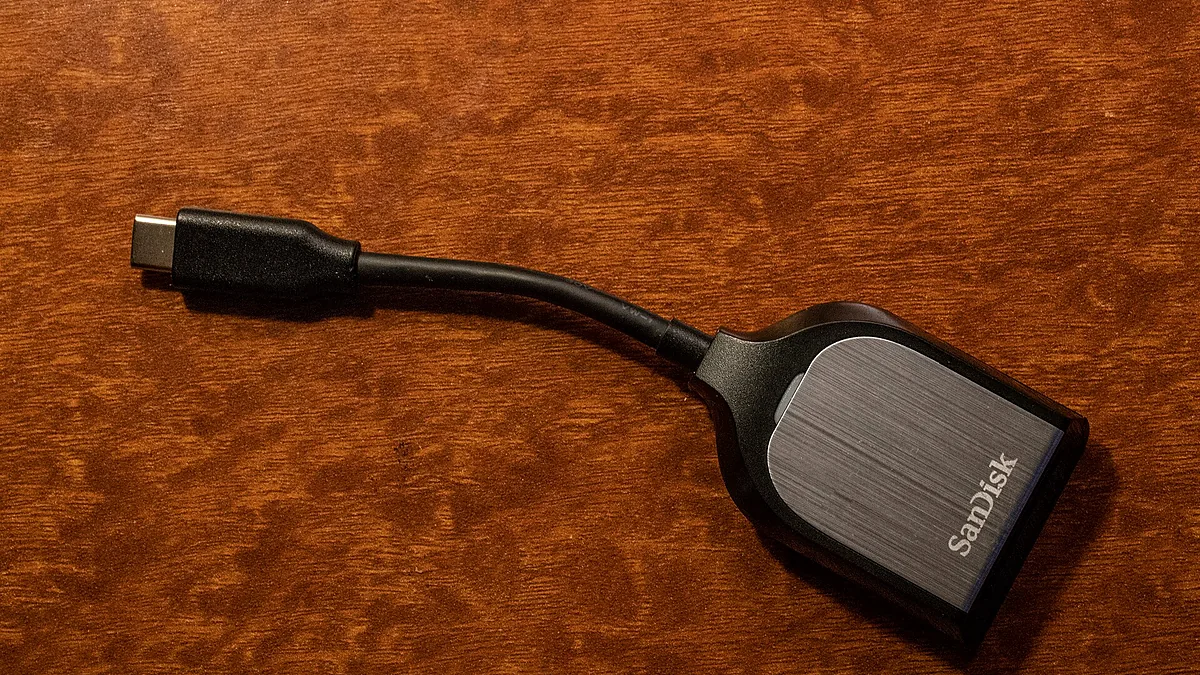
Картридер — простой адаптер между картой и компьютером или телефоном. Он не требует драйверов: карта появляется в системе как обычный съёмный диск. Хороший картридер копирует съёмку за минуты, плохой — растягивает то же самое на полчаса и иногда теряет связь на середине. Разница между ними — в поддерживаемых форматах карт и в скоростных стандартах с обеих сторон.
Форматы карт и слоты
Первое, что определяет выбор, — какие карты у вас есть сейчас и какие появятся с новой камерой.
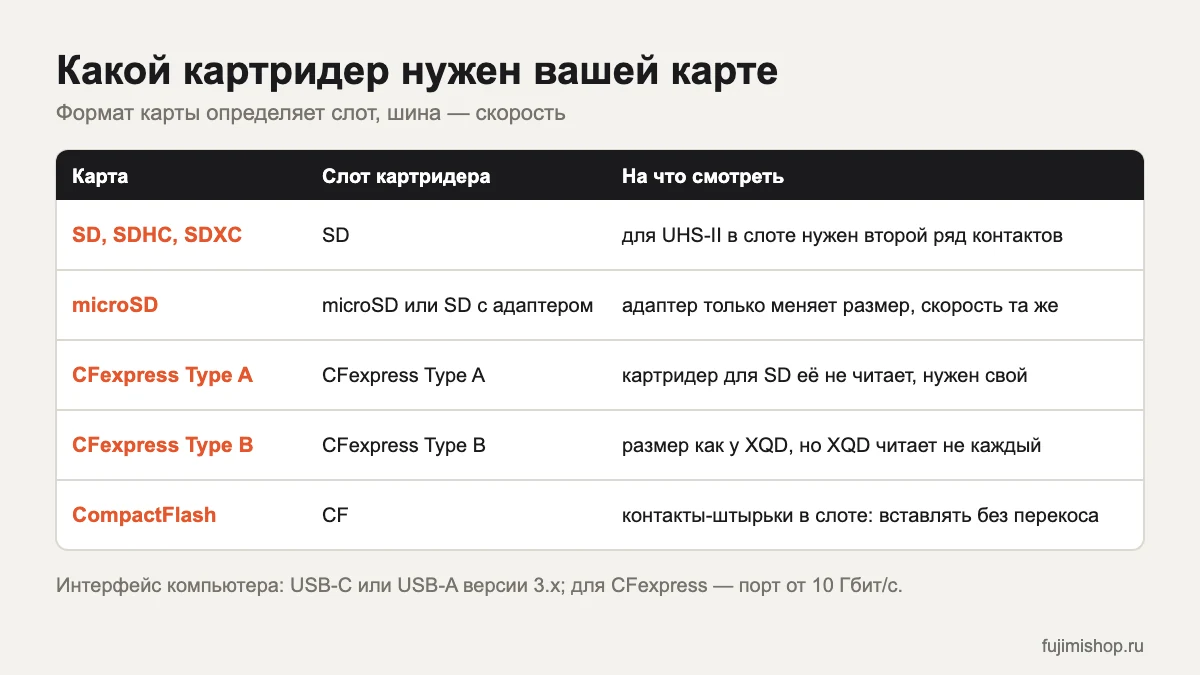
- SD (SDHC, SDXC) — основной формат фотоаппаратов. Слот SD есть почти в любом картридере.
- microSD — карты экшн-камер, дронов, телефонов. Читается в отдельном слоте microSD или в слоте SD через адаптер-переходник. Адаптер пассивный: он только меняет размер, поэтому на скорость влияет лишь качеством контактов.
- CFexpress Type A и Type B — быстрые карты старших беззеркальных камер. Это два разных размера, и каждому нужен свой слот; обычный картридер SD их не прочитает.
- XQD — предшественник CFexpress Type B в том же корпусе. Картридер для одного формата не обязательно читает другой: поддержку обоих указывают отдельно.
- CompactFlash — карты старых зеркальных камер с рядом отверстий на торце. Контакты-штырьки находятся в слоте, поэтому карту вставляют ровно, без перекоса и усилия.
Универсальные «комбайны» на пять-шесть форматов удобны, если техника разная. Но если вы снимаете только на SD, лучше взять простой картридер с одним-двумя слотами и современными скоростными стандартами. О самих картах и их маркировке рассказано в гиде про карты памяти.
От чего зависит скорость
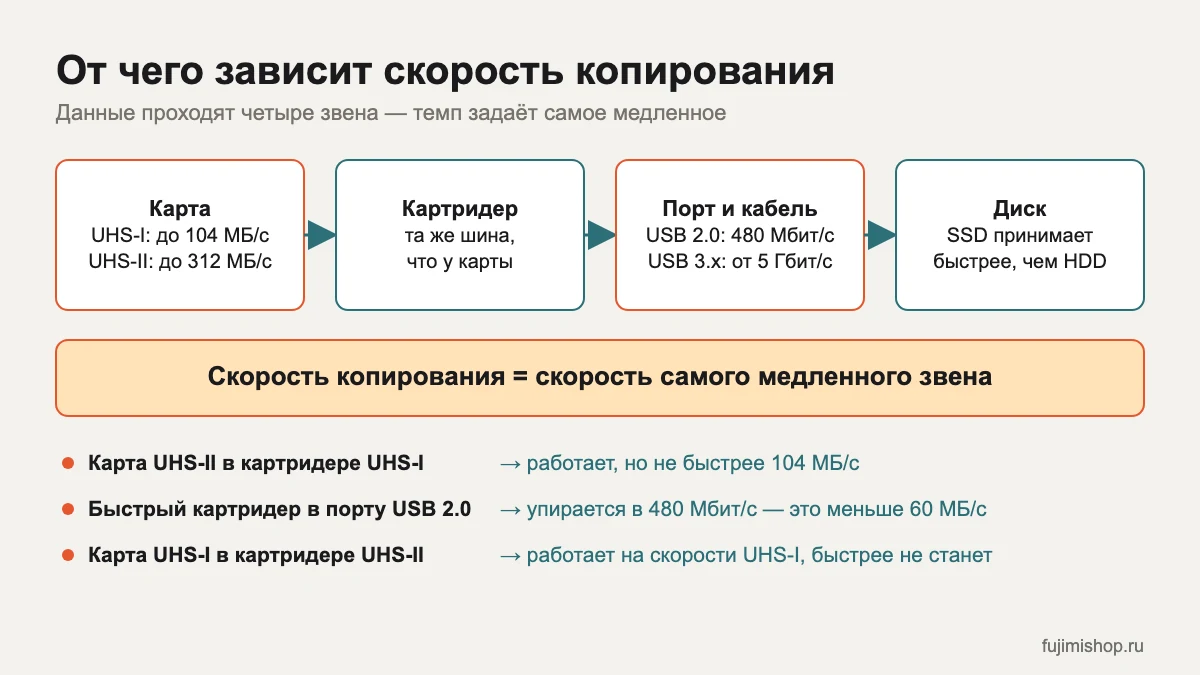
Данные идут по цепочке: карта → картридер → кабель и порт → диск компьютера. Итоговая скорость равна скорости самого медленного звена, поэтому смотреть нужно на всю цепочку.
Шина карты: UHS-I и UHS-II
Карты SD и microSD обмениваются данными по шине UHS. Стандарт UHS-I ограничен скоростью 104 МБ/с, UHS-II — 312 МБ/с. Карту UHS-II легко узнать по второму ряду контактов на обратной стороне и римской цифре II на этикетке. Чтобы получить её скорость, второй ряд контактов должен быть и в слоте картридера. В картридере UHS-I такая карта будет работать, но не быстрее 104 МБ/с.
Обратное тоже верно: карта UHS-I в картридере UHS-II быстрее не станет. Отдельный случай — карты UHS-I, на которых указано чтение быстрее 104 МБ/с. Это фирменные режимы производителя, и работают они только в его собственных картридерах; в остальных карта вернётся к стандартной скорости.
Интерфейс со стороны компьютера
Второе звено — USB. Порт и картридер стандарта USB 2.0 пропускают до 480 Мбит/с, то есть в лучшем случае меньше 60 МБ/с. Этого мало даже для хорошей карты UHS-I. USB 3.x начинается с 5 Гбит/с, и такого запаса хватает картам SD любого класса. Для CFexpress, которые читаются со скоростью в сотни мегабайт в секунду и выше, нужен картридер и порт на 10 Гбит/с или быстрее.
Форма разъёма о скорости ничего не говорит. USB-C — это только штекер: за ним может стоять и USB 2.0. Синяя вставка в гнезде USB-A обычно означает USB 3.x, но надёжнее посмотреть характеристики компьютера. То же с кабелем: комплектные шнуры от зарядных устройств часто рассчитаны только на USB 2.0.
Сколько времени это экономит
Простой расчёт для 64 ГБ отснятого материала:
| Реальная скорость чтения | Типичная цепочка | Время на 64 ГБ |
|---|---|---|
| 30 МБ/с | порт или картридер USB 2.0 | около 35 минут |
| 90 МБ/с | карта и картридер UHS-I, порт USB 3.x | около 12 минут |
| 250 МБ/с | карта и картридер UHS-II, порт USB 3.x | чуть больше 4 минут |
Последнее звено — диск. Старый жёсткий диск или медленная флешка в роли получателя могут свести преимущество быстрой карты на нет. Копируйте на SSD, если важна скорость.
Встроенный слот, хаб или отдельный картридер
В ноутбуках и мониторах бывает собственный слот SD. Он удобен, но его скорость нужно проверять: многие встроенные слоты поддерживают только UHS-I. Слоты в недорогих USB-хабах тоже нередко работают на этом уровне. Если вы снимаете на карты UHS-II или CFexpress, отдельный картридер под свой формат почти всегда быстрее.
Конструкций две: с несъёмным коротким кабелем и в виде блока с гнездом под шнур. Первая компактнее и ничего не теряется, вторая живёт дольше, потому что перетёршийся шнур можно заменить. В поездке выручает жёсткий чехол: открытые слоты быстро собирают пыль и песок из сумки.
Картридер для телефона и планшета
Чтобы выложить снимок с камеры сразу после съёмки, не нужен ноутбук. Картридер с разъёмом USB-C подключается к телефонам на Android и к iPhone и iPad с таким же портом; для iPhone с разъёмом Lightning нужен картридер под него. Карта открывается во встроенном приложении для файлов, откуда снимки можно импортировать в галерею.
- Телефон питает картридер от своего аккумулятора. Копирование большого объёма заметно его разряжает, поэтому в дороге полезен пауэрбанк.
- Копируйте выборочно: десяток лучших кадров, а не всю карту. Полный архив всё равно лучше собирать на компьютере.
- Формат RAW откроет не каждое мобильное приложение. Если нужна быстрая публикация, снимайте RAW + JPEG.
- Карты microSD из экшн-камер читаются так же; о них есть раздел в гиде про экшн-камеры.
Как копировать, чтобы ничего не потерять
- Выключите камеру и только после этого достаньте карту.
- Вставьте карту в картридер до упора, этикеткой в ту сторону, которая показана на корпусе.
- Копируйте файлы, а не «вырезайте»: оригиналы должны остаться на карте до конца проверки.
- Дождитесь окончания копирования и откройте несколько файлов из начала, середины и конца.
- Сделайте вторую копию на другой диск или в облако.
- Перед отключением нажмите в системе «Извлечь» и дождитесь, пока индикатор картридера перестанет мигать.
- Верните карту в камеру и отформатируйте её там, а не на компьютере.
Форматирование в камере создаёт именно ту структуру папок и файловую систему, которую она ожидает. Удалять снимки с карты через компьютер по одному тоже не стоит: это лишний риск ошибок при следующей съёмке.
Если карт несколько, заведите простое правило, чтобы не перепутать снятые и чистые: отснятую карту кладите в футляр этикеткой вниз, отформатированную — этикеткой вверх. А сам картридер время от времени продувайте грушей: пыль в слоте — частая причина сбоев контакта. Уход за оптикой и мелкой техникой описан в разделе про аксессуары.
Если карта не читается
- Компьютер не видит карту. Проверьте по очереди другой порт, другой кабель и другой слот. Убедитесь, что картридер поддерживает объём карты: старые модели не знают формат SDXC.
- Файлы видны, но не копируются и не удаляются. Посмотрите на ползунок Lock на боку SD-карты: в нижнем положении запись запрещена.
- Система предлагает отформатировать карту. Откажитесь. Проверьте карту в камере и в другом картридере; если снимки важны, ничего на неё не записывайте и переходите к восстановлению.
- Копирование обрывается. Частая причина — разболтанный разъём, хаб без питания или грязные контакты. Подключите картридер напрямую к компьютеру.
- Скорость намного ниже ожидаемой. Ищите медленное звено: порт USB 2.0, кабель от зарядки, картридер без UHS-II.
Коротко
Картридер выбирают под формат своих карт и под их шину: для карт UHS-II нужен слот со вторым рядом контактов, для CFexpress — свой картридер и порт от 10 Гбит/с. Со стороны компьютера нужен USB 3.x и подходящий кабель, иначе всё упрётся в 480 Мбит/с. Копируйте, проверяйте, делайте вторую копию и только потом форматируйте карту в камере. Если карта вдруг не читается, не соглашайтесь на форматирование и сначала смените порт, кабель и картридер.